Dec 28, 2015

Cara Membuka Karakter Hardcore Mode Naruto Senki Semua Versi Android

Game Solution - Pada Game Android kita mengenal game Naruto Senki dimana game ini sangat populer dengan tampilan gambar yang lebih keren ditambah petualangan yang bisa mainkan dalam membuka karakter dan tempat yang ada dalam game Naruto Senki tersebut.

Cara Membuka Karakter Hardcore Mode Naruto Senki Semua Versi Android
Namun ada trik dimana kita bisa membuka karakter - karakter Hardcore Mode Naruto Senki dengan cepat dan tanpa MOD. Dimana karkter dengan Hardcore Mode memiliki kelebihan yang luar biasa dibandingkan karakter-karakter biasa lainnya. Jika anda mencari tutorial cara membuka karakter Hardcore Mode tersebut berikut Cara Membuka Karakter Hardcore Mode Naruto Senki Semua Versi Android, dibawah ini.

1. Silahkan anda buka gamenya dan masuk ke menu training mode
2. Pilihlah karakter jagoan anda sendiri karena tidak semua karakter kita sukai dan asik dimainkan.
3. Dan syarat agar anda bisa membuka/unlock mode hardcore naruto senki adalah anda diharuskan bisa memenangkan pertandingan minimal 15 kali ( tetapi untuk versi 1.17 cukup menang 10 kali) untuk setiap karakter dan minimal harus 3 karakter yang dipilih. Bisa anda gunakan karakter Tobirama, Minato, dan Tobi.


Setelah anda bisa memenangkan 15 kali pertandingan dalam game Naruto Senki dengan minimal 3 karakter maka hardcore mode akan terbuka, tetapi karakter yang bisa anda digunakan nantinya dalam hardore mode hanya karakter yang sudah 15 kali menang ( Won ) didalam training mode.


Apabila anda menginginkan karakter agar bisa digunakan dalam mode hardcore. maka, anda harus memenangkan 15 kali juga pertarungan dengan karakter tersebut seperti diatas tadi. 


Lakukan sampai semua karakter Hardcore Mode Naruto Senki terbuka semua, dengan cara seperti diatas.

Baca Juga :


Itulah Cara Membuka Karakter Hardcore Mode Naruto Senki Semua Versi Android, semoga bisa membantu anda para gamer Android terutama pecinta game Naruto Senki agar bisa membuka semua karakter Hardcore Mode Naruto Senki.


Cara Membuka Semua Character Naruto Shippuden Ultimate Ninja Storm Revolution Terbaru

Game Solution - Game Naruto banyak memiliki penggemarnya, terutama mereka yang menyukai manga dan film Naruto. Dimana dalam game Naruto baik itu game PC ataupun PS3 kita juga mengenal Naruto Shippuden Ultimate Ninja Storm 3 Full Brust namun setelah itu keluar juga game terbaru dari Naruto yaitu  Naruto Shippuden Ultimate Ninja Storm Revolution.

Cara Membuka Semua Character Naruto Shippuden Ultimate Ninja Storm Revolution Terbaru
Dalam game Naruto Shippuden Ultimate Ninja Storm Revolution, kita akan mendapatkan banyak perbedaan dari game-game Naruto sebelumnya. Seperti ada tambahan karakter, jutsu baru, dan tempat pertempuran baru juga dimana lebih sesuai dengan yang ada pada film Naruto. Namun terkadang para gamer merasa kesal dalam membuka satu-satu karakter dalam game agar bisa digunakan, sehingga mereka mencari cara mudah agar semua karakter dalam game Naruto Shippuden Ultimate Ninja Storm Revolution bisa dengan cepat dibuka, seperti pada tutorial Cara Membuka Semua Character Naruto Shippuden Ultimate Ninja Storm Revolution Terbaru berikut ini.

1. Silahkan anda Download file save unlock All Character Naruto Shippuden Ultimate Ninja Storm Revolution. Disini Pass : Disini

2. Kemudian extract file save unlock All Character Naruto yang anda download tadi,  maka menghasilkan file "stormr.s". Silahkan anda  Copy file "stormr.s" dan paste  ke C:\Users > Your PC Name > AppData > Roaming > Steam > CODEX > 272510 > remote

3. Jika saat Copy ada keterangan untuk mereplace silahkan anda direplace.

4. Sekarang silahkan anda menjalankan game, maka semua character Naruto Shippuden Ultimate Ninja Storm Revolution telah terbuka lengkap dengan tampilnya semua karakter yang terkunci.

Atau jika anda masih bingung, bisa juga dengan cara melihat video tutorial Cara Membuka Semua Character Naruto Shippuden Ultimate Ninja Storm Revolution Terbaru  dibawah ini,


Baca Juga :

Cara Mengunci/Lock Aplikasi dan Game Rahasia Anda Pada Android

Itulah Cara Membuka Semua Character Naruto Shippuden Ultimate Ninja Storm Revolution Terbaru, semoga bisa membantu anda para pecinta game Naruto terutama game Naruto Shippuden Ultimate Ninja Storm Revolution agar bisa membuka semua karakter yang terkunci tanpa harus berpetualang dengan lama.


Download Kumpulan Wallpaper DOTA 2 Keren Dan Terbaru 2016

Game Solution - Game Dota 2 tidak ada padamnya, bahkan semakin banyak gamer-nya bahkan semakin banyak juga kejuaraan dan tournamen besar yang diselenggarakan berkelas dunia. Seiring dengan banyak Fans dari game Dota 2 ini maka semakin banyak juga pernak-pernik yang bertemakan game DOTA 2.

Seperti para pengguna komputer, Smartphone dan gadget lainnya mereka menggunakan wallpaper bertemakan DOTA 2. Untuk wallpaper DOTA 2 kita bisa mendapatkanya secara gratis lewat pencarian google, namun tidak semua sesuai dengan harapan terkadang banyak yang tidak sesuai dengan keingina kita baik secara ukuran, gambar dan karakter dari wallpaper DOTA 2 tersebut. Untuk itu Game Solution akan membagikan beberapa wallpaper DOTA 2 Keren Dan Terbaru yang bisa anda dapatkan secara gratis dibawah ini.


Baca Juga :


Itulah Download Kumpulan Wallpaper DOTA 2 Keren Dan Terbaru 2016, semoga bisa membantu anda dalam mencari wallpaper DOTA 2 keren baik untuk komputer, laptop ataupun gadget smartphone anda agar membuat tampilan wallpaper lebih menarik.


Dec 27, 2015

Cara Seting Dan Menghubungkan Stik PS3 Secara Wireless Pada PC/Laptop

Game Solution - Sebelumnya sudah membahas bagaimana cara menghubungkan stick PS3 pada PC dengan mudah tetapi masih menggunakan kabel tanpa menggunakan wireless atau bluetooth dalam memainkan sebuah game pada PC. Dan sebenarnya masih ada cara yang lebih asik dalam menggunakan stick controller PS3 yaitu dengan menggunakan sistem Wireless.

Cara Seting Dan Menghubungkan Stik PS3 Secara Wireless Pada PC/Laptop
Dalam menggunakan Stick PS3 pada PC dengan setingan Wireless, kita diharuskan memiliki Bluetooth Dongle atau Bluetooth USB dan tentunya Stick PS3/ Dualshock 3. Dalam menseting dan langkah-langkah menghubungkan atau meng-connectkan-nya sama seperti saat anda menghubungkan stick PS3 biasanya. Atau untuk lebih jelasnya bisa anda mencoba mengikuti tutorial Cara Seting Dan Menghubungkan Stik PS3 Secara Wireless Pada PC/Laptop dibawah ini.

1. Pastikan anda memiliki aplikasi Motioninjoy dan telah menseting sesuai dengan spesifikasi komputer anda. Jika belum paham bisa melihat tutorialnya di artikel Cara menghubungkan Stik PS3 pada PC.

2. Tancapkan atau hubungkan Bluetooth Dongle pada PC /Laptop anda. Juga Stick PS3 anda.
3. Tunggu sampai semua perangkat terinstall dan terditek semuanya.
4. Silahkan anda buka DS3 tool, kemudian pilih driver manager, cek semua box lalu load driver seperti biasanya (Bluetooth tidak bisa digunakan selain untuk dualshock karena sudah di ambil alih driver ).
5. Setelah itu silahkan anda buka aplikasi bluetooth pair, karena sudah dipastikan anda sudah menginstal driver dongle di driver manager, dan pasti dongle-pun sudah akan terdeteksi.

Cara Seting Dan Menghubungkan Stik PS3 Secara Wireless Pada PC/Laptop

6. Kemudian silahkan anda buka "Suport feature" jika nomor 25,26 dan no 39 ada yang tidak di centang berarti dongle anda tidak support dan anda harus membeli yang benar-benar support.

Cara Seting Dan Menghubungkan Stik PS3 Secara Wireless Pada PC/Laptop

7.  Setelah itu buka kembali Bluetooth pair, silahkan klik pair now, dan cabut stik lalu tekan tombol Playstation pada logo stick PS3. Kemudian kembali ke profile lalu klik vibration seting, jika stik PS3 anda bergetar berarti anda sudah berhasil.

Baca Juga :


Itulah Cara Seting Dan Menghubungkan Stik PS3 Secara Wireless Pada PC/Laptop, semoga bisa membantu anda para gamer PC agar bisa menggunakan dan menseting stick PS3 secara wireless dan bisa digunakan dalam bermain game PC/Laptop.


Cara Menggunakan Dan Menghubungkan Stik PS3 \ Dualshock 3 Pada PC atau Latop

Game Solution - Dalam bermain game pada PC dan Laptop kita biasanya menggunakan Stick Controller khusus PC dalam memainkan sebuah game. Baik itu Twin Stick Controller untuk bermain berdua ataupun Stick biasanya yang menggunakan satu controller.

Cara Menggunakan Dan Menghubungkan Stik PS3 \ Dualshock 3 Pada PC atau Latop
Namun sekarang anda bisa menggunakan Stick PS3 atau Dualshock 3 pada PC dan Laptop, kelebihan dari stick controller PS3 atau Dualshock 3 adalah kita tidak menggunakan kabel lagi tetapi sudah menggunakan wireles atau bluetooth sehingga memungkinkan kita bermain lebih bebas dalam menggunakan stick tanpa terbatas jarak kabel controller. Yang penting anda memiliki stick controller PS3 atau Dualshock 3 tersebut kemudian silahkan anda coba tutorial Cara Menggunakan Dan Menghubungkan Stik PS3 \ Dualshock 3 Pada PC atau Latop dibawah ini dalam menggunakannya.

1. Pastikan dahulu spesifikasi komputer yang anda gunakan baik itu windows berapa dan Bit-nya berapa. Caranya pada Start silahkan klik kanan kemudian pada computer lalu Properties. Lihat gambar dibawah ini.


2. Setelah yakin dengan spesifikasi komputer yang anda gunakan silahkan anda download aplikasi Motioninjoy . Bisa menggunakan pencaraian google ataupun lewat link berikut : Disini . Dan pastikan anda mendownload sesuai dengan spesifikasi windows dan Bit komputer anda gunakan.

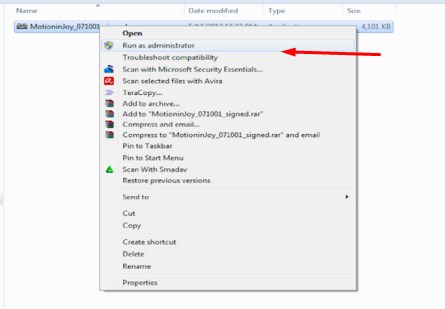
3. Jika sudah anda donwload, silahkan anda extract dan install pada komputer anda. Sarankan "Run Administrator"


4. Install samapai dengan selesai, kemudian hubungkan Stick Controller PS3 anda atau Dualshock 3 pada komputer/laptop anda. kemudian buka DS3 Tool dengan cara klik kanan kemudian "Run Administrator".


5. Pada DS3 tool silahkan anda buka Driver Manager ( diperlukan instalasi internet pada langkah ini ).


6. Lakukan ceklis/Centang pada semua box yang ada di driver manager lalu klik load driver.


7. Jika nantinya muncul ada peringatan, silahkan anda hiraukan saja dan klik "install this driver anyway". Dan tunggu 1-2 menit.  Setelah itu kembali ke profil, jika anda berhasil maka dualshock akan terdeteksi. Kemudian anda bisa memilih beberapa Mode, tetapi disarnkan Xinput.


Kini Stick PS3 anda sudah bisa terbaca dan terditeck oleh PC/Laptop dan siap untuk digunakan dalam bermain game pada PC.

Baca Juga :


Itulah Cara Menggunakan Dan Menghubungkan Stik PS3 \ Dualshock 3 Pada PC atau Latop, semoga bisa membantu anda pada gamer PC agar bisa menggunakan stick PS3 atau Dualshock 3 untuk bermain game pada PC dengan mudah.


Cara Setting Stick Controller Pada Game PES 2016 PC Dan Yang Tidak Terbaca

Game Solution - Para gamer PES 2016 tidak hanya bermain pada console PS3 saja tapi juga ada yang menggunakan PC atau komputer juga laptop dalam memainkannya. Hal ini sah saja karena pada dasarnya sama, PES 2016 pada PC dengan PS3 yang membedakan hanya tempat bermainnya saja.

Cara Setting Stick Controller Pada Game PES 2016 PC Yang Tidak Terbaca
Namun pada PC game PES 2016 terkadang mengalami masalah terutama pada Stick Controller yang terkadang terbaca terkadang tidak, atau setingan tombol yang terbalik. Misalnya tombol R2 menjadi R1 dan L2 menjadi L1 terbalik dengan apa yang sering digunakan dalam game PS3. Hal ini pasti membuat kita kesal dan mengganggu saat bermain PES 2016. Jika anda termasuk orang yang mengalami masalah error pada Stick controller PES 2016 tersebut, bisa mencoba tutorial Cara Setting Stick Controller Pada Game PES 2016 PC Yang Tidak Terbaca  dibawah ini.

1. Silahkan anda masuk ke directory game PES 2016 pada PC anda. Kemudian masuk ke "Setting" dan "Run Administator". Lihat gambar dibawah ini.

Cara Setting Stick Controller Pada Game PES 2016 PC Yang Tidak Terbaca

2. Masuk kebagian "Controller".

Cara Setting Stick Controller Pada Game PES 2016 PC Yang Tidak Terbaca

3. Kemudian silahkan anda ubah dari yang semula XInput menjadi DirectInput. Lihat gambar untuk lebih jelasnya.

Cara Setting Stick Controller Pada Game PES 2016 PC Yang Tidak Terbaca

4. Setelah itu pada bagian devicenya diganti nama stick yang akan anda digunakan dan hubungkang dengan PC PES 2016.

Cara Setting Stick Controller Pada Game PES 2016 PC Yang Tidak Terbaca

5. Kemudian klik " OK"

Cara Setting Stick Controller Pada Game PES 2016 PC Yang Tidak Terbaca

Diatas adalah cara bagaimana agar Stick controller bisa terbaca pada game PES 2016 PC, dan jika anda mengalami terbaliknya tombol seperti R2 menjadi R1 dan L1 menjadi L2, silahkan anda seting masih dalam menu tersebut. Silahkan klik menggunakan mouse tombol mana yang akan kita ganti, misal R2 setelah itu tekan pada stick tombol yang akan kita gantikan misalnya R1 maka nantinya tombol akan bertukar fungsi. Begitu juga dengan mengganti tombol L1 ke L2.

Baca Juga :


Itulah diatas Cara Setting Stick Controller Pada Game PES 2016 PC Yang Tidak Terbaca, semoga bisa membantu anda para gamer PES 2016 terutama yang menggunakan PC dan Laptop dalam bermain PES 2016 dan bisa menseting stick controller agar bisa terbaca dan tidak terbalik pada fungsi tombolnya.


Dec 21, 2015

Cara Melakukan Tendangan Pisang/Banana Kick Pada PES 2016

Game Solution - Dalam bermain PES 2016 tidak hanya tendangan keras saja yang bisa mencetak Goal ke gawang lawan, namun tendangan kecohan atau mengecoh kiperpun bisa kita lakukan untuk mencetak Goal. Seperti menggunakan tendangan pisang atau sering disebut Banana Kick. Cara ini sangat ampuh untuk mencetak goal tidak hanya dalam posisi menyerang namun dalam keadaan bola mati pun bisa kita lakukan seperti saat Free Kick, Corner Kick, dan Pinalty Kick.

Cara Melakukan Tendangan Pisang/Banana Kick Pada PES 2016
Tendangan pisang/ Banana Kick pada PES 2016 tidak mengutamakan kekuatan tapi akurasi, karena kita mengarahkan bola menjauhi kiper lawan sehingga jauh dari jangkauan kiper. Bagi anda yang tertarik melakukannya dalam permainan PES 2016 bisa mencobanya melalui tutorial Cara Melakukan Tendangan Pisang/Banana Kick Pada PES 2016 berikut ini.

Cara Melakukan Tendangan Pisang/Banana Kick Saat Menggiring Bola

Cara yang pertama dalam melakukan tendangan Banana Shoot saat anda menggiring bola, dengan cara bawalah bola terus menuju mendekati kotak penalty lawan. Pastikan pemain yang kita gunakan adalah pemain yang memiliki skil power dan akurasi tendangan yang cukup tinggi, seperti Ronaldo, Mesi, Lampard dan lainnya. Dalam melakukannya hindari lawan yang menghalangi pastikan posisinya dirasa pas dan kosong, Kemudian tekanlah tombol kotak hingga 70% bar kemudian tekan tombol  R2 secara bersama-sama ditambah arah. Perlu diingat pastikan jangan sampai melebihi 70% Bar power shooting karena nanti bola akan melambung tinggi menjauhi gawang.

Cara Melakukan Tendangan Pisang/Banana Kick Saat Free Kick Atau Pinalti.

Tehnik Tendangan pisang bisa kita lakukan juga pada saat free kick ataupun pinalti, caranya, pastikan pemain yang akan menendang mempunyai akurasi tendangan dan power yang tinggi.  Kemudian pada saat yang tepat dan sudah menentukan arah tendangan silahkan anda tekan kotak hingga 60% bar power dan juga tekan tombol R2 secara bersama-sama, Seperti biasa jangan menekan lebih dari 60% karena bola malah nantinya akan melambung tinggi. Jangan menekan L1 karena arah bola tidak akan menuju arah yang kita tuju. Intinya jika ingin melakukan Trik Banana Shoot PES 2016, kita harus menekan kotak dan R2 secara bersama-sama dengan tujuan arah bola hasilnya melengkung.

Baca Juga :

Cara Menggerakan Kiper Saat Free Kick Dan Pinalti PES 2016

Itulah Cara Melakukan Tendangan Pisang/Banana Kick Pada PES 2016, semoga bisa membantu anda para pemain PES 2016 untuk bisa melakukan trik tendangan pisang atau banana kick baik tiu saat menggiring bola ataupun saat melakukan free kick dan pinalti kick.


Cara Fix Stadium and Rival [PTE 3.0+3.1] PES 2016 Terbaru

Game Solution - Game PES 2016 kini semakin ramai dimainkan oleh para gamer ditambah banyaknya update dan Patch terbaru yang siap anda install pada PES 2016. Hal ini memungkinkan semakin updatenya PES 2016 seperti bursa tarnsfer pemain paling baru, Stadium, Club, Kit, Bola dan banyak lagi.

Cara Fix Stadium and Rival [PTE 3.0+3.1] PES 2016 Terbaru
Bagi anda pengguna Patch PTE  atau pengguna game PES 2016, kini sudah hadir Fix terbaru terutama pada Stadium, Liga dan pemain legend. Jika anda ingin mencobanya bisa melalui artikel Cara Fix Stadium and Rival [PTE 3.0+3.1] PES 2016 Terbaru berikut ini dibawah.

Kelebihan Dan Fitur Fix Stadium and Rival [PTE 3.0+3.1] PES 2016 Terbaru :
  • fix name stadium Premier League and Skybet
  • fix name stadium Ligue 1 and ligue 2
  • fix name stadium Serie A and Serie B
  • fix name stadium Other european Teams
  • fix name stadium Liga BBVA and Liga Adelante
  • fix name stadium Liga NOS
  • fix name stadium Eredivisie
  • fix name stadium Bundesliga
Ditambah/Extra:Editing manual faces "diego maradona,zanetti,simeone,Ronaldo de lima,romario" in teams classic

Cara Install Fix Stadium and Rival [PTE 3.0+3.1] PES 2016 Terbaru and tinggal copy replace folder Save ke PES 2016 milik anda.

Link Download : Fix Stadium and Rival [PTE 3.0+3.1] PES 2016 Terbaru
Pass : fixstadium31

Baca Juga :

Download Update PES 16 PTE Patch 3.0 - RELEASED Desember 2015 Terbaru

Itulah Cara Fix Stadium and Rival [PTE 3.0+3.1] PES 2016 Terbaru, semoga bisa membantu anda para pemain PES 2016 untuk bisa mengupdate PES 2016 terutama pada Fix Stadium, liga dan menambahkan pemain legendaris sepakbola.


Cara Mengatur Compatibility Game Yang Tidak Support Dengan Windows

Game Solution - Kita sebagai pengguna komputer juga digunakan untuk bermain game pasti menggunakan OS Windows yang berbeda-beda versi, ada yang masih menggunakan Windows Xp, Windows 7, Windows 8 atau mungkin sudah menggunakan versi Windows terbaru yaitu Windows 10. Dalam menggunakan komputer kita bebas saja memakai versi Windows yang mana saja tergantung kesukaan dan kekuatan spesifikasi komputer anda.

Cara Mengatur Compatibility Game Yang Tidak Support Dengan Windows
Tetapi komputer yang anda gunakan bisa saja mengalami error baik saat digunakan untuk aplikasi ataupun game, karena hal ini masalah Compatibility aplikasi atau game saat digunakan pada OS Windows tertentu. Jadi bukan masalah komputer atau game yang error cuman kita perlu men-seting fungsi dari sebuah aplikasi agar bisa support dan lancar saat digunakan pada OS Windows tersebut. Bagi anda yang mencari Cara Mengatur Compatibility sebuah game berikut tutorial Cara Mengatur Compatibility Game Yang Tidak Support Dengan Windows dibawah ini.


Kita ambil contoh pada Compability pada OS Windows 8. Cara mengatur Compatibility pada Windows 8 :

1. Pertama silahkan anda klik pada program/setup game yang ingin agan Install
2. Kemudian Pilih Properties pada menu paling bawah
3. Dan cari kemudian pilih Tab Compatibility
4. Pada Kolom Compatibility Mode, silahkan anda  centang "Run this program in compatibility mode for"
5.  Jika amda merasa yakin bahwa Game yang akan agan Install bisa berjalan di OS Windows 7, maka silahkan anda pilih Windows 7. Atau jika merasa ragu, maka pilih saja Windows XP (Service Pack 3).


6. Namun jika cara ini belum berhasil, anda tinggal cari saja dan pilih Compatibiliity yang cocok. Karena pada dasarnya beberapa game compatibility-nya bisa Work di Windows 98/Windows ME ataupun di Windows 95
6. Perlu diingat dan dipahami cara mengatur Compatibility-nya mulai dari file setup, bukan hanya dari file game launcher-nya saja yang sudah di install.

Penting : Jika cara diatas masih tidak work dimungkinkan ada masalah pada Patch dan Crack pada game tersebut.

Baca Juga :

Trik Agar Koneksi Modem Internet Tetap Stabil Dipakai Game Online

Itulah Cara Mengatur Compatibility Game Yang Tidak Support Dengan Windows, semoga bisa membantu anda para gamer untuk tetap bisa memainkan game walaupun berbeda versi OS Windows yang anda gunakan.


Dec 19, 2015

Trik Cara Membuat Game Duel Otak Menjadi Versi Premium Secara Gratis

Game Solution - Bagi anda yang menyukai game Asah otak seperti game Duel Otak yang saat ini sedang tren dikalangan pengguna smartphone Android bisa mendownloadnya secara gratis dimana kita bisa bermain dengan teman dalam mengadu pengetahuan kita. Dengan cara menjawab pertanyaan yang diberikan.

Trik Cara Membuat Game Duel Otak Menjadi Versi Premium Secara Gratis
Dalam game Duel Otak ada dua pilihan mode, yang pertama Mode Klasik dan Mode Taktis. Dimana terdapat 30.000 pertanyaan umum yang siap diberikan dalam mengetes pengetahuan dan kecepatn berpikir kita. Selain kita memiliki ID dalam game Duel Otak kita juga bisa menghubungkan dengan media sosial dan mengajak teman anda untuk berduel. Bagi anda yang belum memiliki game Duel Otak bisa anda mendownloadnya secara gratis melelui Link berikut.

Download game Duel Otak Gratis

Berikut link untuk anda agar bisa mendownload game Duel Otak secara gratis pada Google Play Store. : Disini. Dan berikut Screenshot dari game Duel Otak.


Trik Cara Membuat Game Duel Otak Menjadi Versi Premium Secara Gratis

Namun jika anda merasa kurang puas dengan game Duel otak yang anda download bisa anda upgrade game Duel Otak menjadi game Premium. Dan berikut cara Cara Membuat Game Duel Otak Menjadi Versi Premium Secara Gratis. Silahkan anda Share akun duel otak anda melalui facebook lewat www.duelotak.id/campaign 5 menit kemudian akun anda akan berubah menjadi akun premium.

Baca Juga :

Kumpulan Game Asah Otak Terbaik Untuk Android Saat Ini

Itulah Trik Cara Membuat Game Duel Otak Menjadi Versi Premium Secara Gratis, semoga bisa membantu anda untuk bermain game Duel otak dengan versi premium dan menikmati game dengan sensasi yang berbeda.


Download Thema Anime Dan Cartoon Untuk Windows Desktop/Laptop Gratis

Game Solution - Thema merupakan hal bisa membuat tampilan komputer baik itu Desktop ataupun Laptop anda menjadi lebih keren. Banyak yang menggunakan Thema baik itu windows 7, 8, dan Windows 10. Thema pada komputer windows bisa berbeda-beda tergantung pemiliki menyukai thema sesuai dengan kesukaanya.

Kali ini Game Solution akan membagikan Thema/Tema untuk Windows dengan karakter Anime dan kartun yang sedang trend saat ini seperti thema windows Dragon Ball, Naruto, Nanami, Hokage dan masih banyak thema lainnya. Jika anda mencari thema bernuansa Anime dan kartun berikut Download Thema Anime Dan Cartoon Untuk Windows Desktop/Laptop yang bisa anda pilih secara gratis.

1. Thema Windoes Nanami Madobe 


Link Download : Thema Windoes Nanami Madobe

2. Thema Batman 


Link Download : Thema Batman

3. Angel Beats Theme With Cool Start Orb


Link Download : Angel Beats

4. Thema Naruto vs Uchiha 


Link Download : Thema Naruto vs Uchiha

5. Thema Naruto Terbaru


Link Download : Thema Naruto

6. Thema Anime Hokage 


Link Download : Anime Hokage

7. Thema Nanami Madobe


Link Download : Nanami Madobe

8. Anime Left And Right Theme


Link Download : Anime Left And Right Theme

9. Thema Dragon Ball Z


Link Download : Thema Dragon Ball Z

Baca Juga :


Itulah Download Thema Anime Dan Cartoon Untuk Windows Desktop/Laptop Gratis, semoga bisa membantu anda untuk mendapatkan thema anime dan kartun untuk windows gratis. Dan menambah keren tampilan layar wallpaper komputer anda.